Android开发环境安装&IntelliJ IDEA初步使用
几年前使用EclipseADT插件玩过一段时间的Android,后因工作的原因暂时停止了对Android的关注。最近思索移动端和服务端消息的安全传递, 奈何没有相关开发环境,又听说IntelliJ IDEA非常火,于是乎冒出一个念头:何不使用IDEA开发下Android试试?本文记录Windows下Android开发环境安装 和IntelliJ IDEA初步使用,以供日后参考。
安装Android开发环境分下面几个步骤
第一步:安装JDK
作为一个JAVA Coder对于JDK的下载,安装应该都是熟能生巧了在这就不过多的啰嗦了=。=
第二步:下载安装Android SDK
安装好JDK后,因为要开发Android程序还需另行下载Android SDK(Software Development Kit)
Android SDK下载网址:http://developer.android.com/sdk/index.html

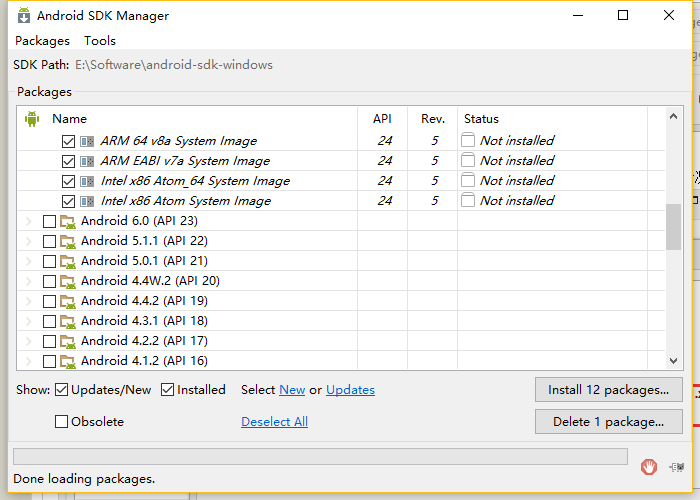
为了方便使用Android SDK包含的开发工具,我们在系统环境变量中的Path设置Android SDK的安装目录下的tools目录,在下载解压目录双击“SDK Manager.exe”,打开Android SDK Manager,Android SDK Manage负责下载或更新不同版本的SDK包
第三步:下载安装IntelliJ IDEA
在这步使用IDEA代替Eclipse(开发Android需要ADT插件支持),IDEA对Android开发的支持是内置的,不再需要其他插件。
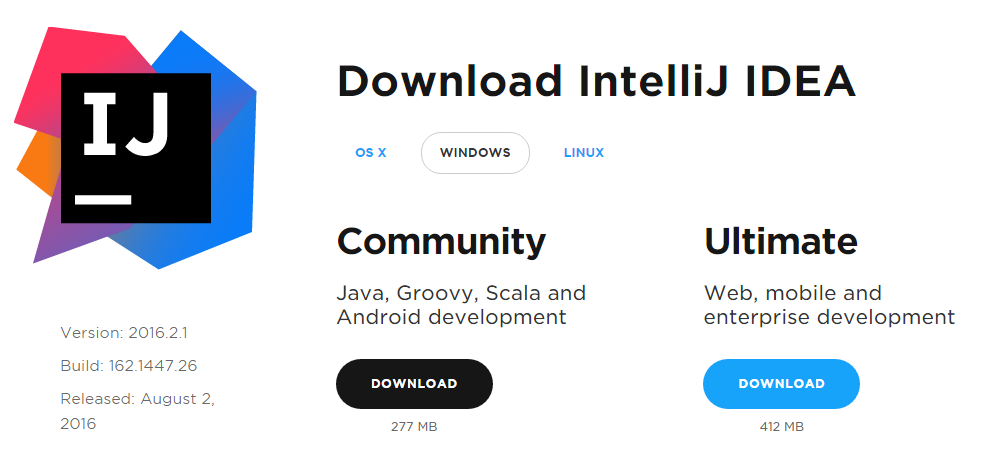
IDEA下载网址:http://www.jetbrains.com/idea/ 如果只想进行Android开发可以选择社区版,如果要进行JAVAEE的开发则选择下载旗舰版(破解的确超级麻烦)
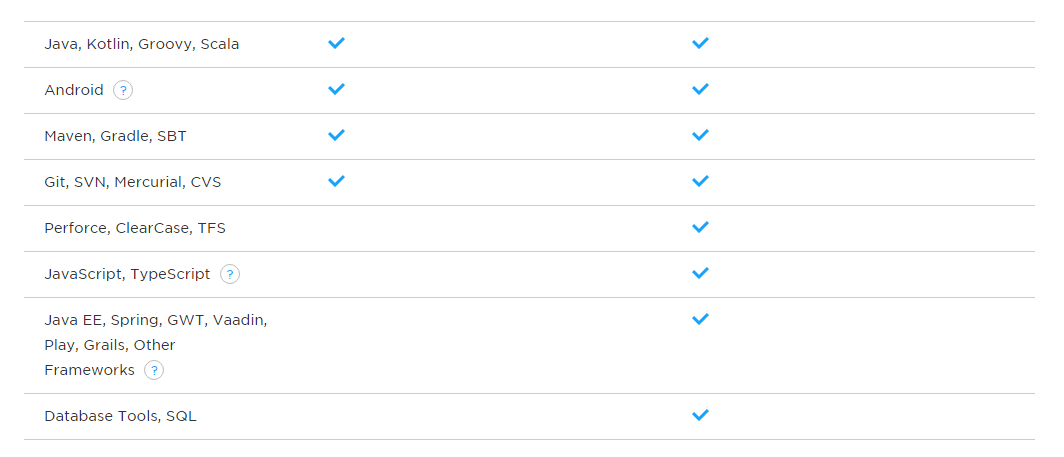
社区版和旗舰版区别
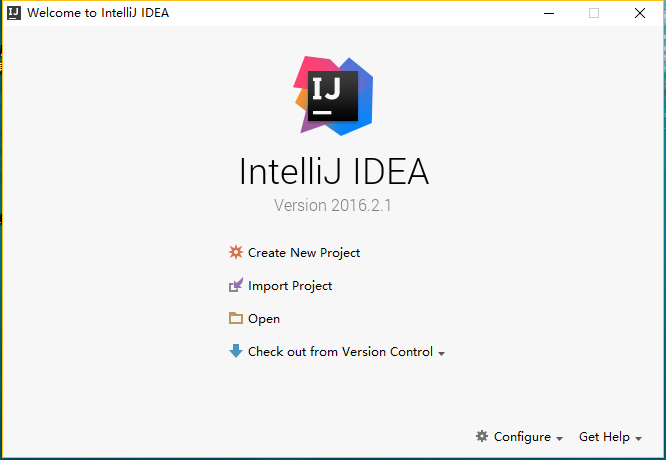
安装后我们点击Create New Project,创建一个新的工程:
Note
IntelliJ IDEA中的Project,并不是真正的project,相当于Eclipse中的Workspace
在创建Android项目之前需要在IDEA中配置好JDK和SDK
比较下两者之间的概念差异
| eclipse | IEDA/Android Studio | |
|---|---|---|
| 工作区 | workspace | project |
| 项目 | project | module |
| 引用 | preference | module dependency |
弹出对话框
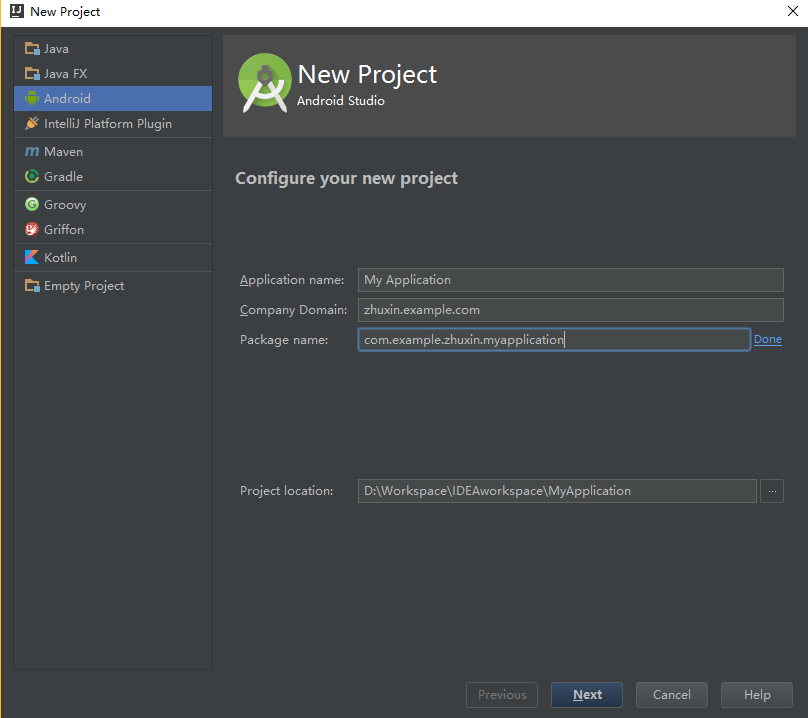
在上图中选择Android选项Configure your new project,点击下一步:
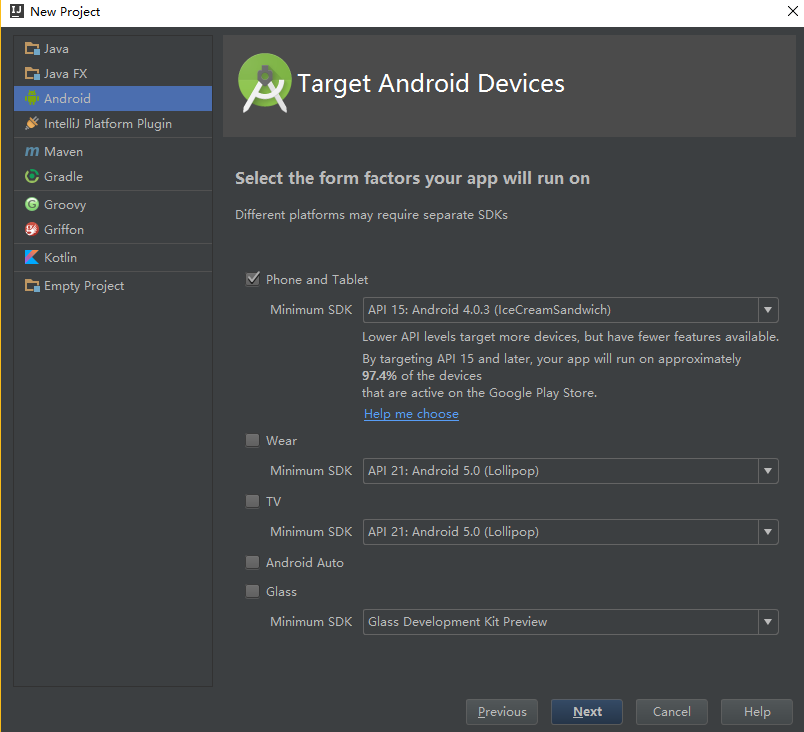
这跟我们在Eclipse的插件ADT中开发是类似的。接着选择下一步:
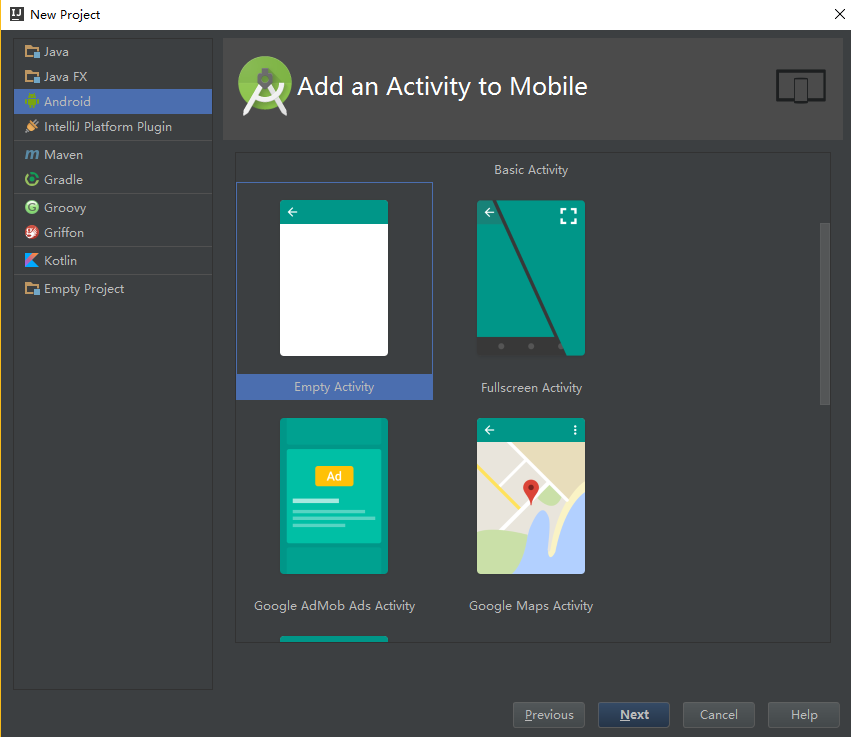
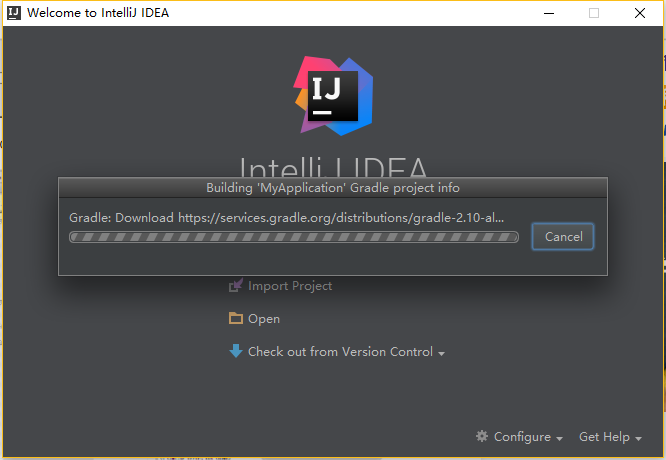
在这一步可以选择不同的布局,选择下一步:如果没之前没下载Gradle,这时IEDA会下载Gradle并build刚才的Android项目